从 0.19 升级到 1.0
了解首次启动、资料备份、搜索重建和设备重新配对。
从 0.19 升级到 1.0 后,第一次启动会比平时慢,搜索会短暂不可用,原来的配对设备也会被清空。这些都是升级过程的一部分,不代表资料丢失。
0.19 设备不能与 1.0 设备配对。准备重新配对的两台设备必须都已升级到 1.0。
升级前一分钟检查
- 让所有 0.19 设备完成最后一次同步。
- 确认重要文字、图片和文件至少在一台设备上可以打开;特别重要的文件另存一份。
- 记录现有设备名称,方便升级后逐台重新配对。
- 完全退出所有设备上的 UniClipboard。
- 保留 0.19 安装包,直到所有设备升级完成。
多设备用户应一次只升级一台。先确认第一台的历史记录完整,再升级下一台。
推荐升级顺序
- 先升级一台资料完整、你能直接操作的电脑。
- 等这台电脑完成备份和搜索重建,确认历史记录可以打开。
- 升级第二台设备。
- 两台设备都显示 1.0 后,重新配对并测试双向同步。
- 确认成功后,再逐台升级和配对其余设备。
尚未升级的 0.19 设备可以继续保留自己的本地资料,但它不能与已经升级的 1.0 设备配对或同步。
正常升级
- 从官方发布页下载适合当前系统和处理器的 1.0 安装包。
- 完全退出 UniClipboard,包括托盘或菜单栏中的后台进程。
- 按原来的安装方式覆盖安装。Windows 便携版应替换程序,但保留原来的
data文件夹。 - 启动 UniClipboard,只打开一个实例,并让它完成首次升级。
覆盖安装不会主动删除历史记录。首次启动期间不要卸载应用、删除数据目录或切回 0.19。
第一次启动会发生什么
第一次启动依次完成三件事。
1. 备份原有资料
应用会先复制并验证 0.19 的本机资料,因此这次启动会比平时慢。资料越多,所需时间越长。在备份完成前,不要强制退出、关机或同时启动第二个 UniClipboard。
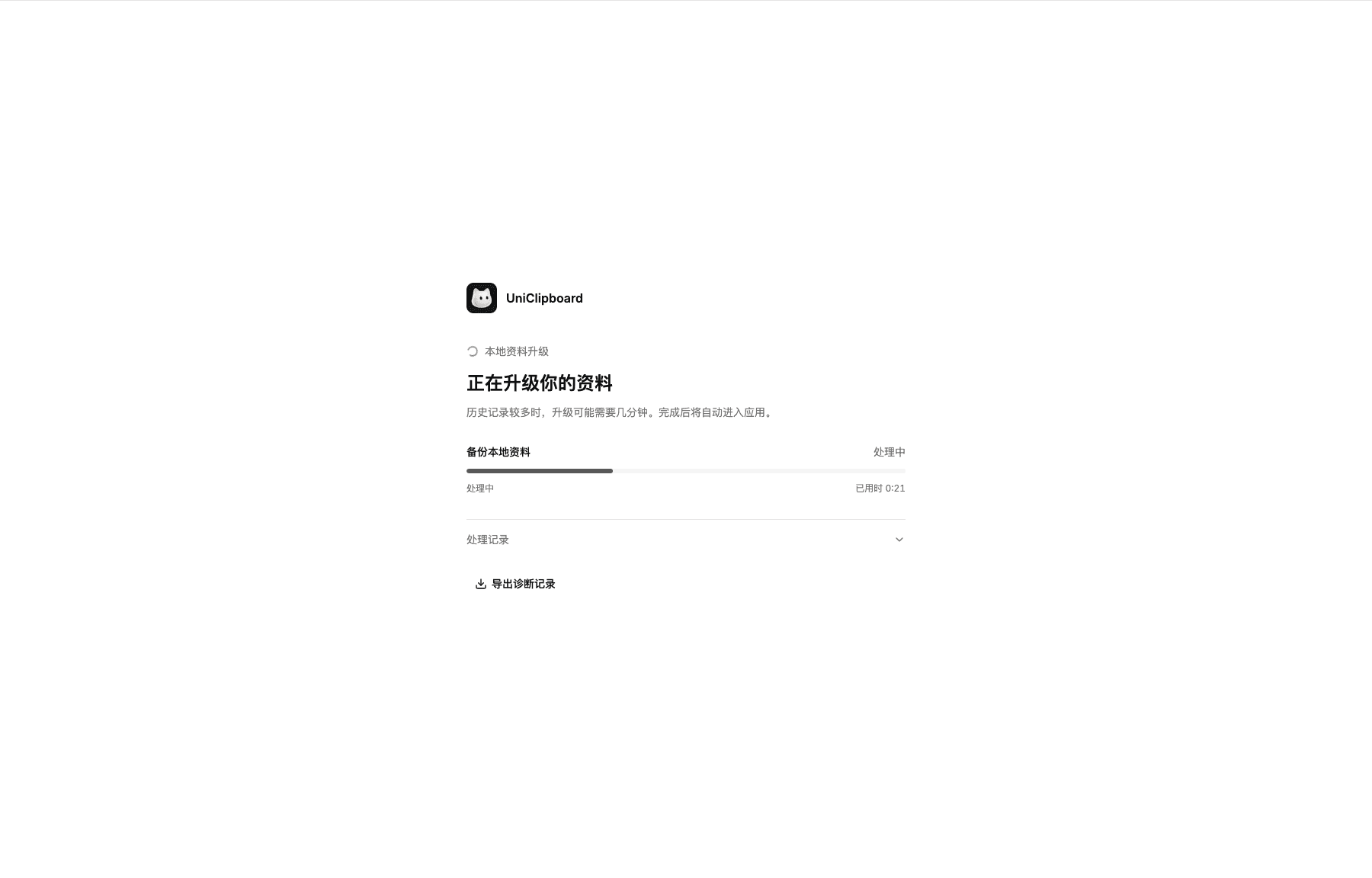
升级备份与正在使用的数据目录分开保存:
| 系统 | 默认位置 |
|---|---|
| macOS | ~/Library/Application Support/app.uniclipboard.desktop-upgrade-backups/ |
| Windows | %LOCALAPPDATA%\app.uniclipboard.desktop-upgrade-backups\ |
| Linux | ~/.local/share/app.uniclipboard.desktop-upgrade-backups/ |
如果使用了自定义配置名称,目录名会在 desktop 后增加对应后缀。Windows 便携版的升级备份仍保存在上述系统目录中,不在便携版的 data 文件夹里。
升级完成后,可以在 设置 → 存储 → 升级备份 查看备份的版本、时间和大小。应用最多保留最近 5 份。
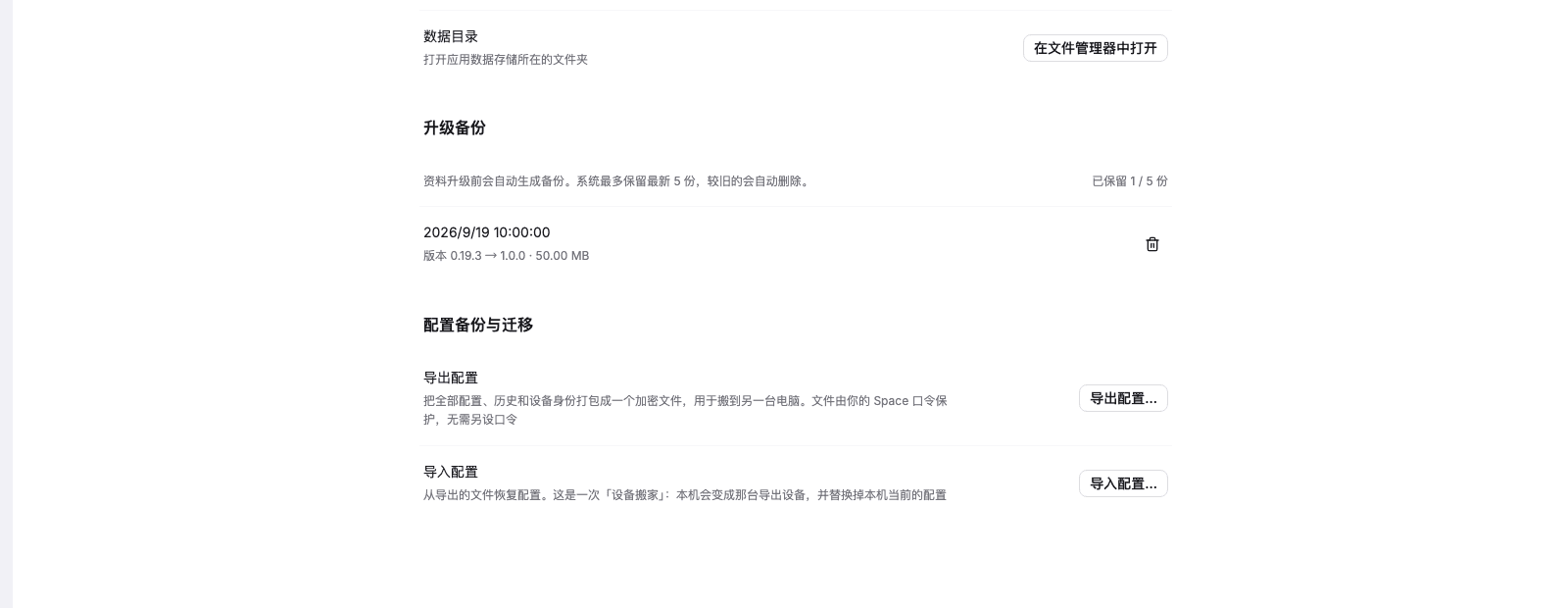
不要在刚完成升级时删除升级备份。它用于保护资料升级过程,但不等于完整的软件回退方案。
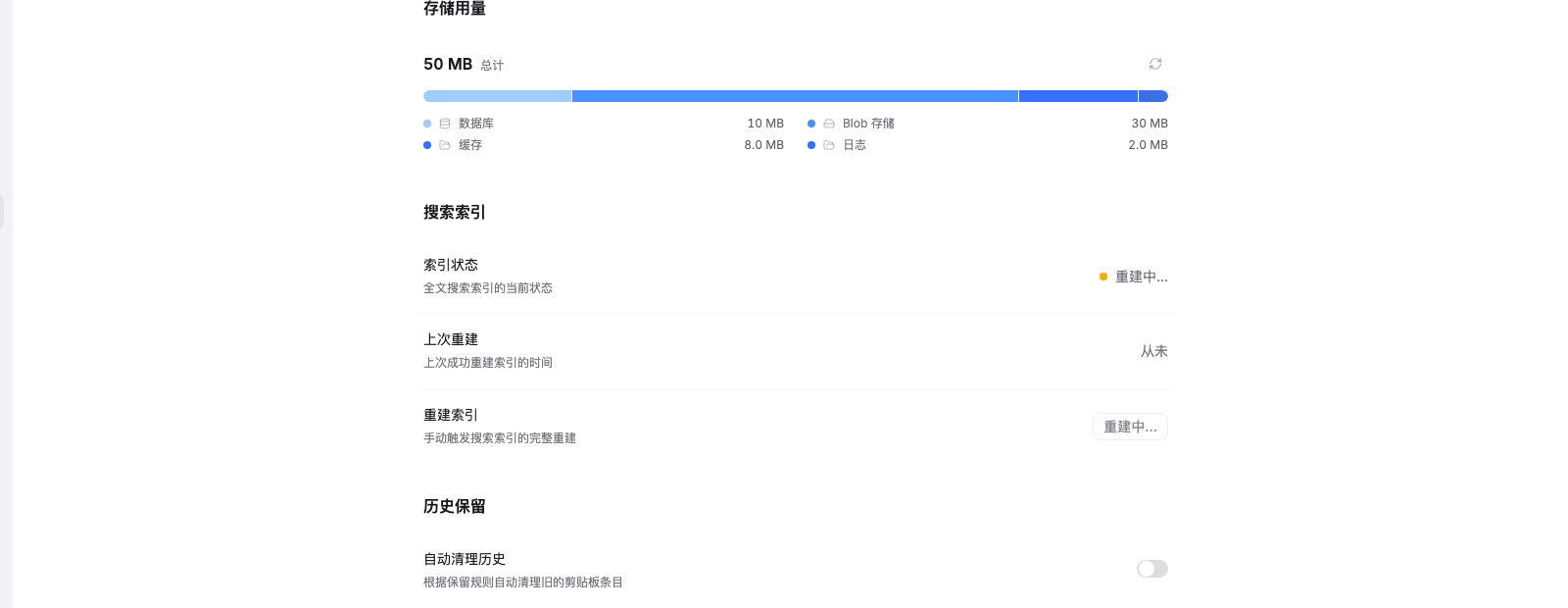
2. 重建搜索索引
进入主界面后,历史记录已经可以使用,但搜索不会立即可用。应用正在根据已有历史重新建立搜索索引,通常约 10 秒 完成。
在这段时间里:
- 历史记录仍然存在,可以浏览和复制;
- 搜索可能显示“正在重建”,或暂时没有结果;
- 不需要手动重建,也不要因为搜索为空而清除资料。
可以在 设置 → 存储 → 搜索索引 查看状态。显示“就绪”后再检查搜索结果。
3. 清空旧配对设备列表
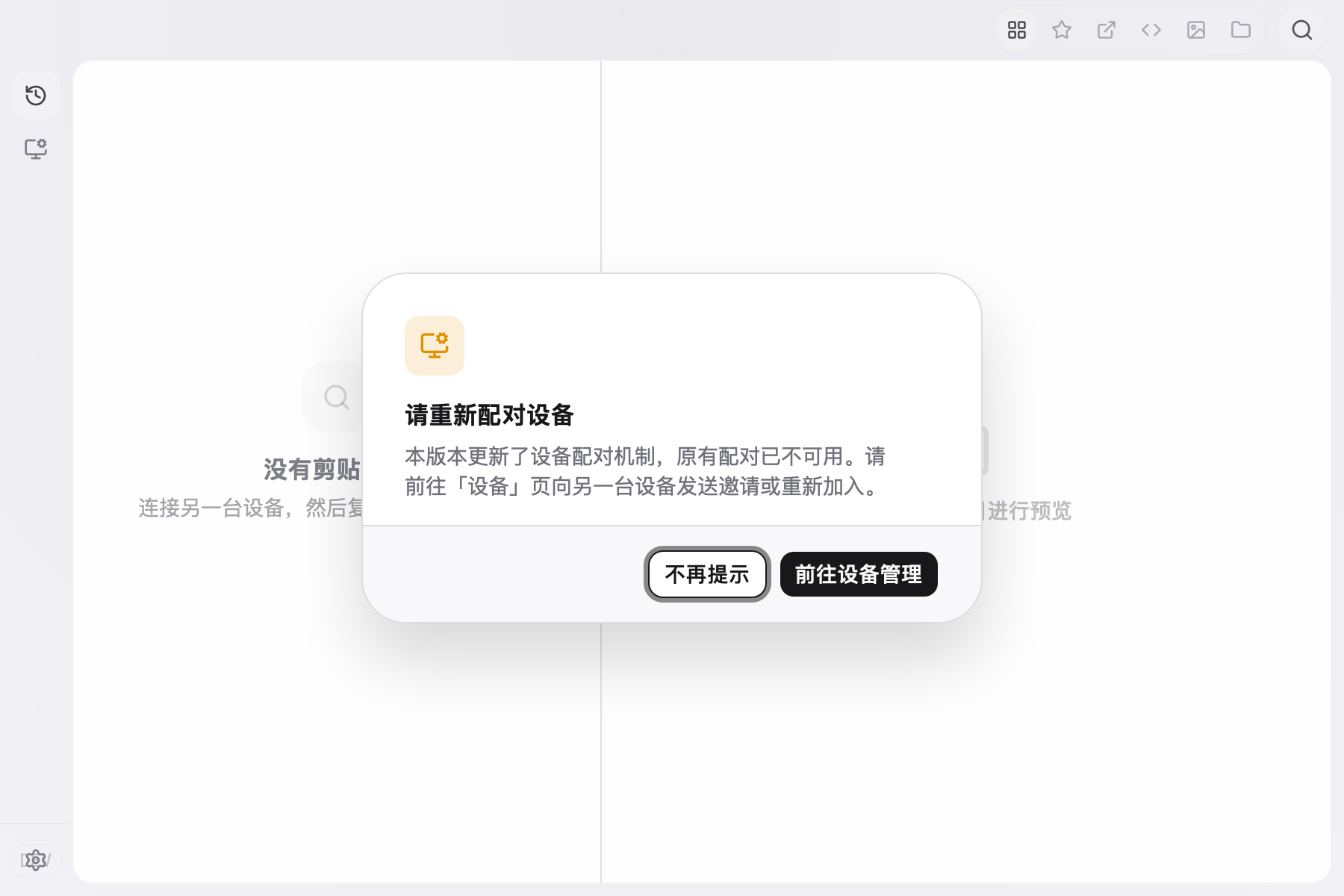
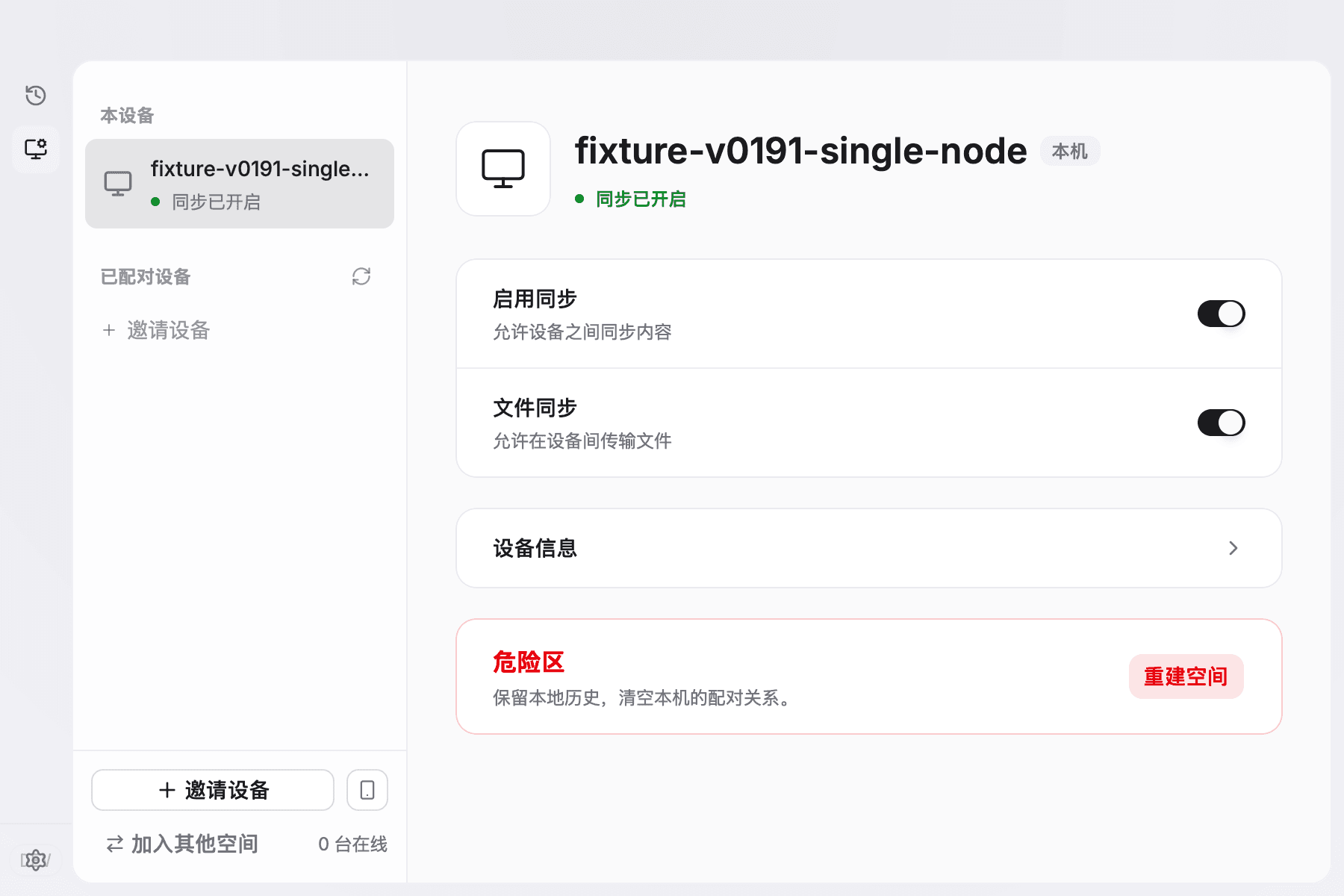
升级完成后,0.19 建立的配对关系不会继续保留。设备列表为空是预期结果,不代表本机历史被删除。
请在其他设备也升级到 1.0 后重新配对。旧设备不会自动重新出现。
重新配对所有设备
先在两台设备的“关于”页面确认它们都运行 1.0,然后决定哪台设备负责发出邀请。
在第一台设备上发出邀请
- 打开 设备 页面。
- 点击左下角的 邀请设备。
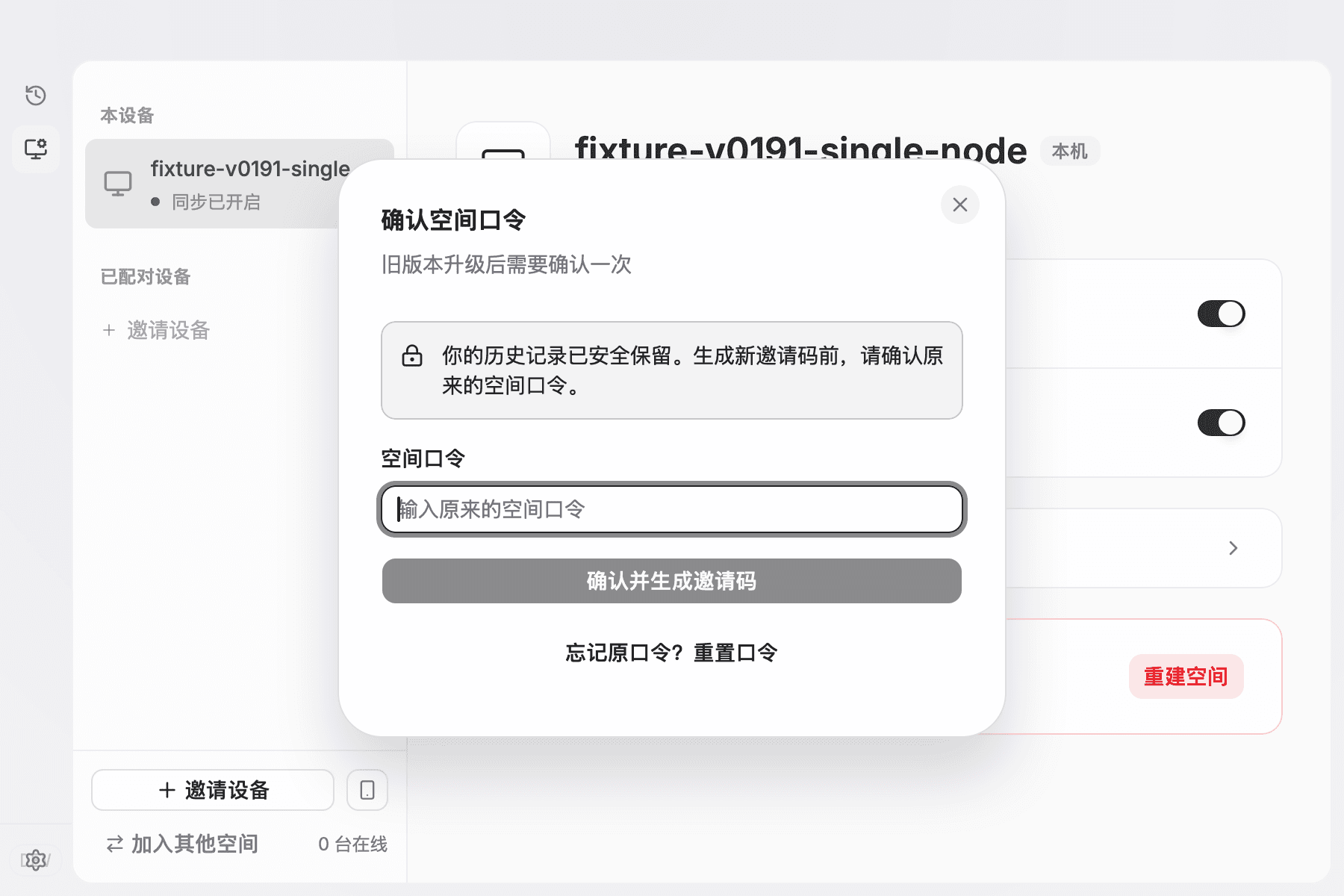
- 弹窗会要求输入升级前使用的原空间口令。输入后点击 确认并生成邀请码。
- 将新生成的一次性邀请码交给要加入的设备。
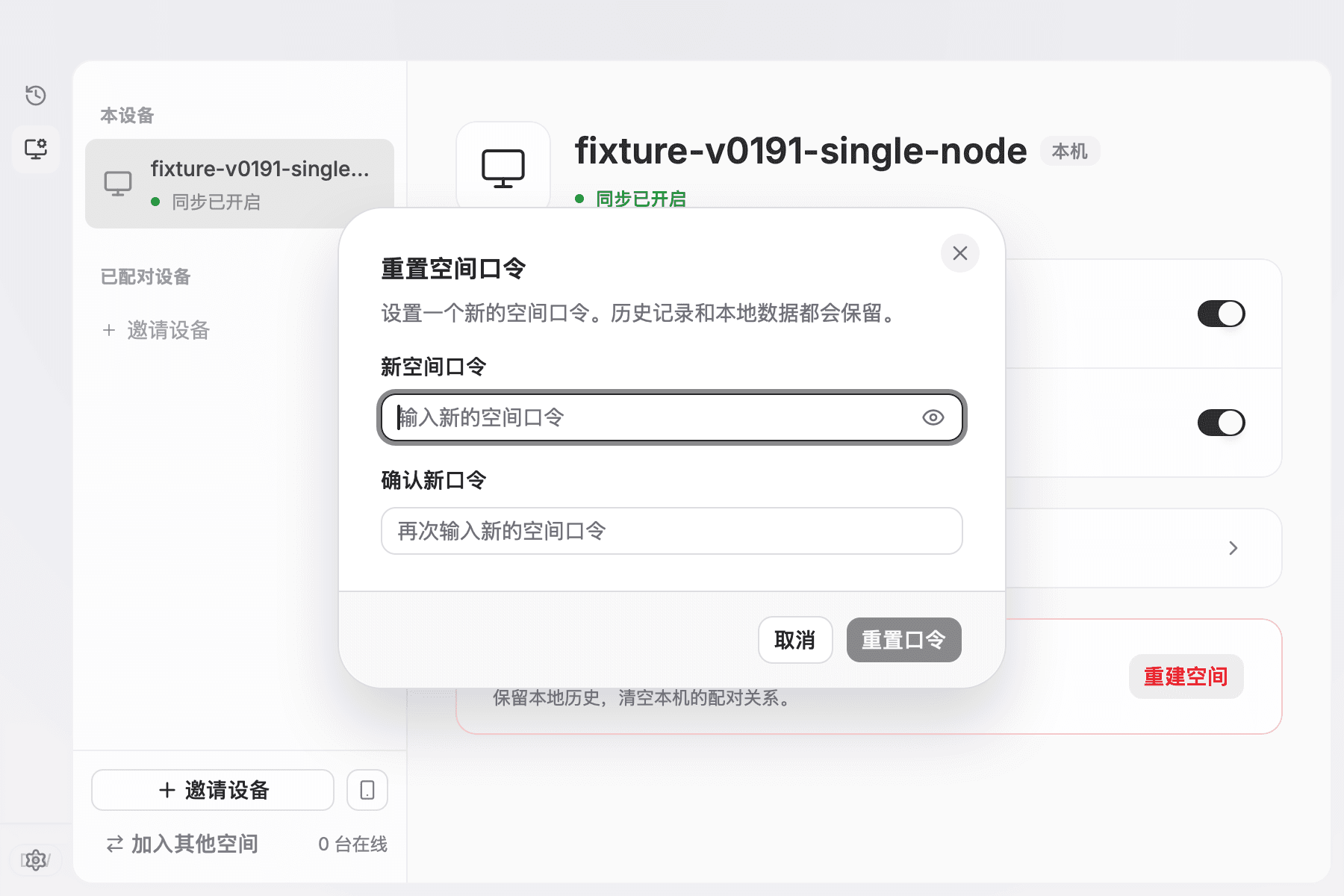
如果已经忘记原口令,点击弹窗中的 忘记原口令?重置口令:
- 输入并再次确认一个新的空间口令。
- 点击 重置口令。本机历史和本地资料会保留。
- 保存好这个新口令;接下来每台加入的设备都必须输入同一个新口令。
- 重置完成后,应用会继续生成邀请码。重置前生成的旧邀请码将不能再用。
在其他设备上加入
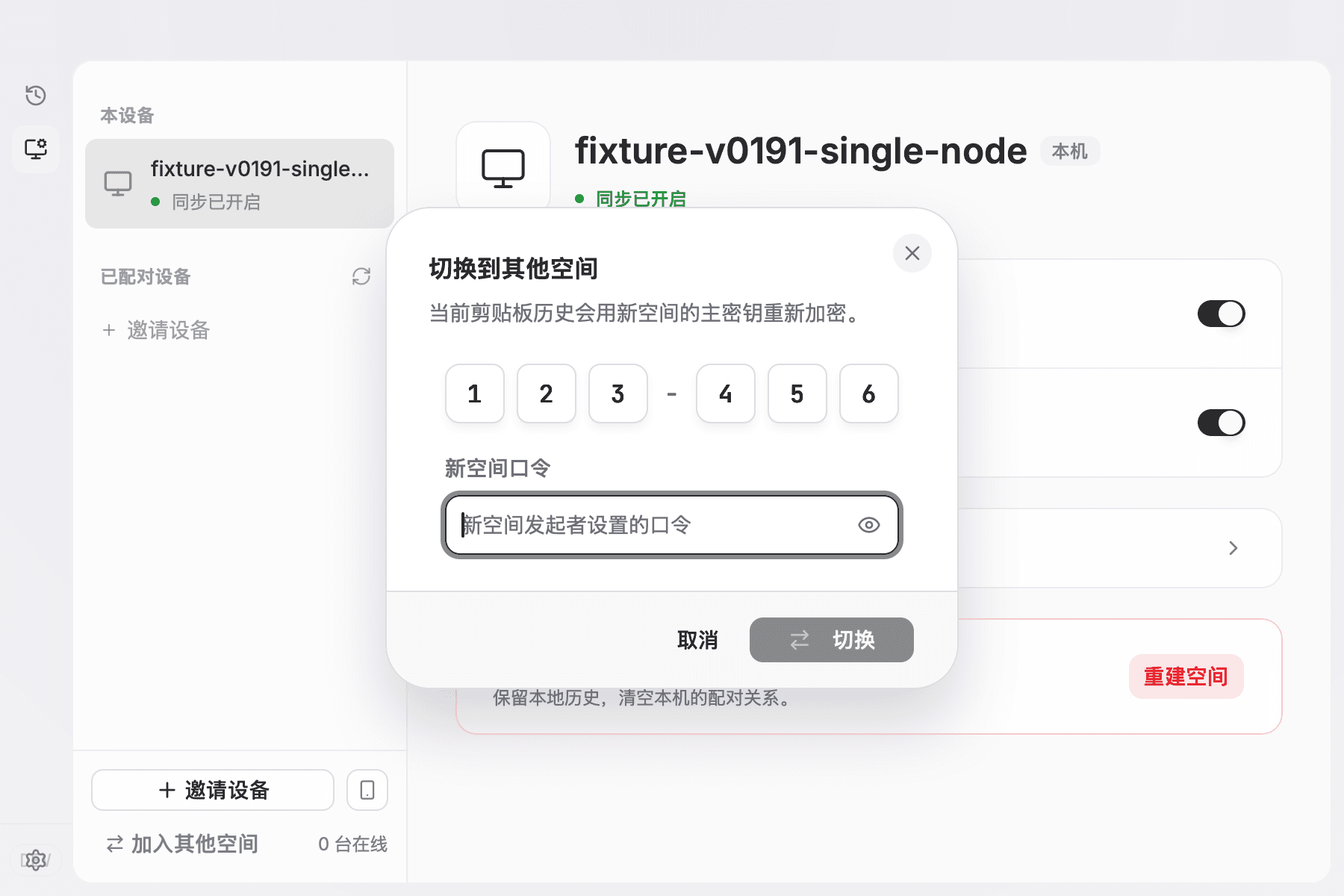
- 在另一台已经升级到 1.0 的设备上打开 设备 页面。
- 点击左下角的 加入其他空间。
- 输入第一台设备刚生成的邀请码。
- 输入与第一台设备相同的空间口令。如果第一台设备刚重置过口令,这里必须输入重置后的新口令。
- 点击 切换,等待加入完成。切换期间不要退出应用。
- 配对成功后,用一小段新文字测试两个方向的同步。
- 确认成功后,再按同样方式处理下一台设备;每台设备都需要新的邀请码。
详细操作见配对与同步。
如果一端仍是 0.19,先停止配对并升级它。反复生成邀请码、重启网络或删除资料都无法让 0.19 与 1.0 完成配对。
如何确认升级成功
- “关于”页面显示 1.0;
- 原有历史、收藏、标签、图片和文件可以打开;
- 设置 → 存储 → 搜索索引 在约 10 秒后显示“就绪”;
- 旧设备列表已清空,并且可以与另一台 1.0 设备重新配对;
- 两台 1.0 设备可以双向同步新文字;
- 退出并重新打开应用后,以上结果仍然正常。
如果看起来卡住了
一直停在首次启动
资料较多时,备份可能明显超过平时的启动时间。先保持设备接通电源并继续等待。不要连续重启,也不要同时打开第二个实例。
如果应用明确报错或重复退出,停止重试,保留升级备份和日志,然后导出诊断信息。
提示“恢复本机资料”
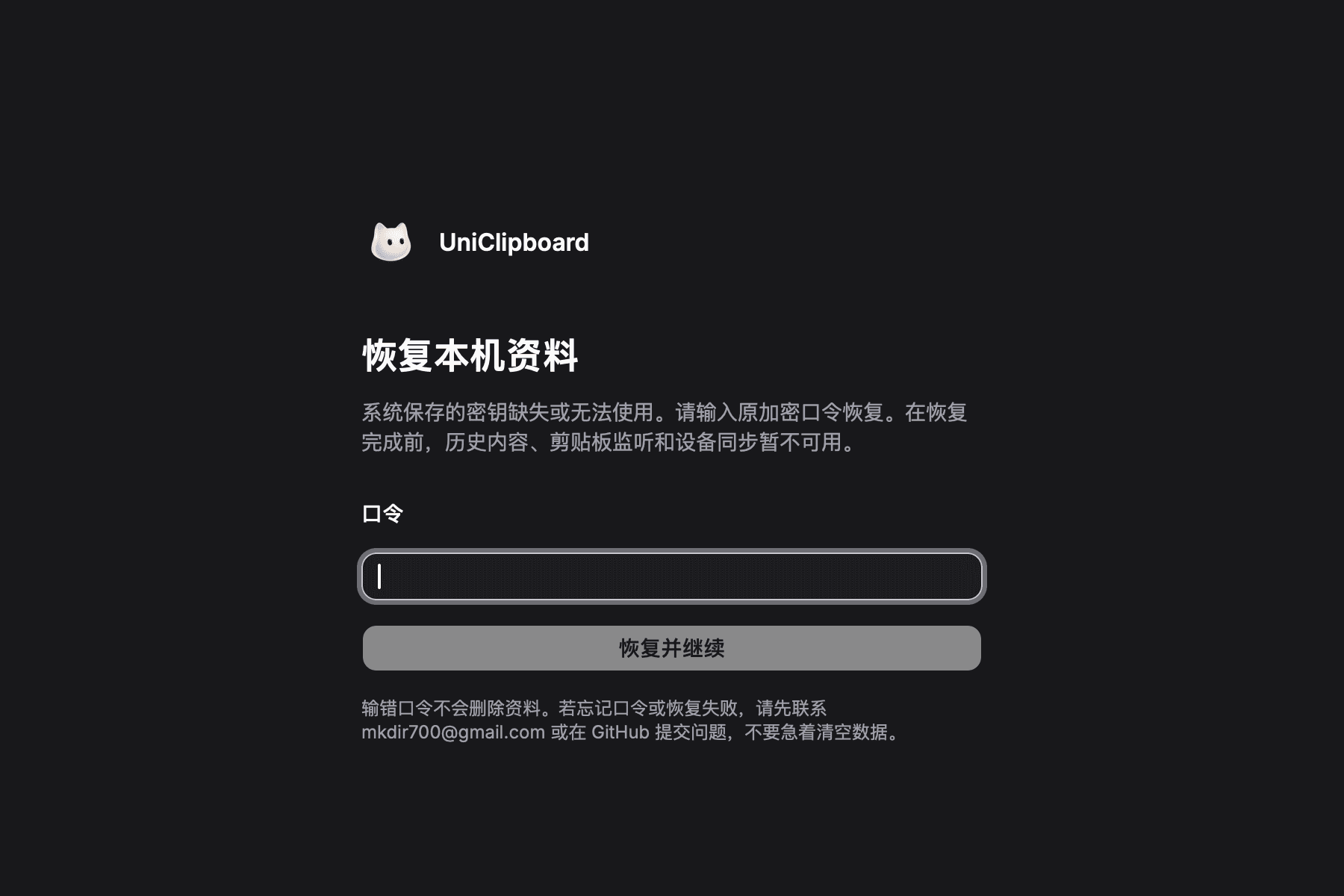
这表示系统保存的密钥缺失或无法使用,并不等于历史已被删除。在支持口令恢复的新版中:
- 输入创建空间时使用的原加密口令,不是电脑登录密码。
- 输错口令不会删除资料,可以重新输入。恢复完成前,历史、剪贴板监听和设备同步暂不可用。
- 恢复成功后,检查原有历史是否可读,复制一段新文字确认能保存,再退出并重新打开一次。
- 如果提示旧密钥不完整、资料无法读取或无法保存密钥,停止清理和重置,保留原资料及升级备份,联系作者协助处理。
如果提示后台服务启动失败、需要重启,请选择 重启后台服务,不要反复输入口令。资料会保留;重启后仍失败,或一直停在恢复页面,请保留资料并联系作者协助检查。
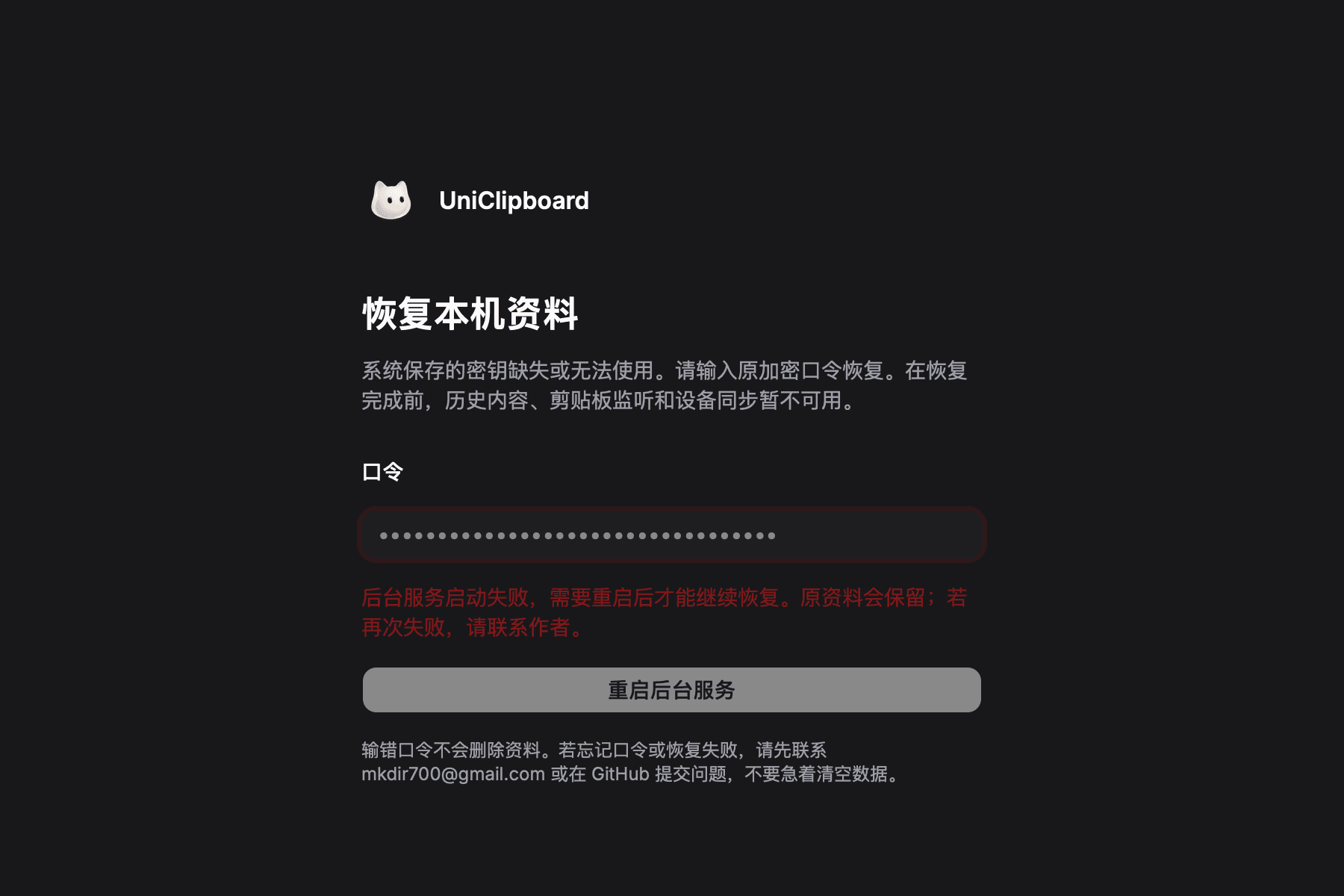
口令恢复需要本机保留完整的加密恢复资料。如果旧密钥在升级生成这份资料之前已经丢失,只有口令也可能无法恢复旧历史。不要自行删除系统钥匙串来尝试修复。
普通“解锁”页只遮住内容和管理设置,后台仍可工作;“恢复本机资料”页则需要先恢复密钥,后台才能恢复工作。旧版本若没有恢复页,请先保留资料并联系作者,不要用重置代替恢复。
搜索超过一分钟仍不可用
先确认历史记录是否可以浏览,然后前往 设置 → 存储 → 搜索索引 查看状态。历史正常但索引仍未就绪时,重启应用一次;仍无改善再导出诊断信息。
不要删除历史或数据目录来修复搜索。
设备列表为空
这是 0.19 升级到 1.0 后的正常结果。确认另一台设备也已升级到 1.0,然后重新配对。
两台设备无法配对
先检查两端版本。只要有一台仍是 0.19,就停止排查网络,先把它升级到 1.0。两端都是 1.0 仍失败时,保持两台设备在线,从两端分别导出诊断信息。
历史记录看起来缺失
- 立即停止复制新内容,不要清空历史、重置空间或删除资料。
- 确认使用的是原来的用户账户和安装方式。Windows 便携版应继续使用原
data文件夹。 - 完全退出并重新打开一次,等待首次升级完成。
- 查看 设置 → 存储 → 升级备份,但不要删除或手动修改备份。
- 资料仍缺失时,保留现场并寻求帮助。不要让 0.19 打开已经升级过的数据目录。
回退到 0.19
不要直接用 0.19 打开已经升级到 1.0 的数据目录。新版资料可能已改变,旧版不一定能安全读取。
安全回退需要完整的升级前资料、与它配套的系统安全存储,以及原 0.19 安装包。应用建立的升级备份主要用于保护升级过程,不能单独保证完整回退。
如果没有验证过的完整系统备份,请停止自行回退,保留成功升级的设备和升级备份,并寻求帮助。清空资料、重置空间和删除备份都只能作为最后手段。
导出诊断信息和寻求帮助
遇到任何升级问题,都可以发送邮件到 mkdir700@gmail.com,或在 GitHub Issues 提交问题。作者会协助检查和恢复,请优先求助,不要急着删除旧资料。
能打开应用时,选择 设置 → 通用 → 导出日志。命令行可用时也可以运行:
uniclip debug export-logs提交问题时,请说明操作系统和设备类型、升级前后的 Desktop 版本、卡在备份/搜索重建/重新配对的哪一步、问题发生时间,以及参与配对的每台设备版本。
将说明和诊断压缩包提交到 GitHub Issues。不要公开空间口令、邀请码或个人剪贴内容。
最后兜底:删除旧数据并全新安装
这是最差情况下的最后手段。删除旧数据后,本机的历史记录、收藏、标签、设备身份和配对关系都无法恢复。执行前请先联系作者,并确认其他设备或独立备份中保留了需要的资料。
如果已经确认不再保留这台设备上的旧数据:
- 完全退出 UniClipboard,并保存现有升级备份和诊断日志。
- 卸载当前版本。
- 按紧急重置(最后手段)清除应用数据和系统中保存的 UniClipboard 凭据。
- 重新安装 1.0,创建一个新空间,或使用另一台 1.0 设备生成的新邀请码加入现有空间。
- 用一小段新文字测试双向同步,确认正常后再处理其他设备。
如果不确定该删除哪些内容,请停在第 1 步,通过 mkdir700@gmail.com 或 GitHub Issues 求助。
最终检查清单
- 所有设备在升级前完成了最后一次同步。
- 第一台设备完成资料备份,原有历史可以打开。
- 搜索索引在约 10 秒后恢复为“就绪”。
- 已确认旧配对列表被清空是预期行为。
- 参与配对的设备都已升级到 1.0。
- 所有设备按顺序重新配对,并完成双向同步测试。
- 升级备份和 0.19 安装包仍然保留。